 Saltar al contenido
Índice de contenidos
- Introducción: crea tu primer mapa completo en Roblox Studio
- Requisitos básicos antes de empezar
- Elegir la plantilla y tipo de mapa
- Conociendo el editor: Workspace, Explorer y propiedades
- Crear el terreno base de tu mapa
- Diseñar las zonas principales del mapa
- Añadir detalles, objetos y ambientación
- Elementos de jugabilidad: spawn, checkpoints y objetivos
- Cómo optimizar tu mapa para que no tenga lag
- Cómo probar y publicar tu mapa en Roblox
- Errores comunes al construir mapas (y cómo evitarlos)
- Artículos relacionados que te pueden ayudar
- Preguntas frecuentes sobre mapas en Roblox Studio
- Conclusión y próximos pasos
Introducción: crea tu propio mapa completo en Roblox Studio paso a paso
Crear tu propio mapa en Roblox Studio es uno de los pasos más emocionantes para convertirse en desarrollador.
No solo estarás colocando bloques al azar: estarás diseñando un mundo jugable donde otros jugadores
podrán explorar, competir, completar misiones o simplemente pasar el rato con amigos.
En esta guía completa para principiantes aprenderás a construir un mapa desde cero:
elegir la plantilla correcta, crear el terreno, diseñar zonas interesantes, añadir detalles, optimizar el rendimiento
y finalmente publicar tu juego para que cualquiera pueda jugarlo.
No necesitas ser experto en programación ni en diseño 3D; trabajaremos con las herramientas básicas de Roblox Studio
y con trucos sencillos que usan muchos creadores para que sus mapas se vean profesionales incluso sin ser expertos.
Requisitos básicos antes de empezar
Antes de abrir Roblox Studio, asegúrate de cumplir con estos requisitos mínimos:
1. Cuenta de Roblox y Roblox Studio instalado
- Una cuenta de Roblox activa y verificada.
- Roblox Studio instalado en tu PC (Windows o Mac).
- Conexión a internet estable para guardar y publicar tus proyectos.
2. Conocer lo más básico de Roblox Studio
No necesitas ser experto, pero sí es recomendable que sepas:
- Cómo moverte por la escena con la cámara.
- Cómo seleccionar, mover, rotar y escalar objetos.
- Cómo usar el botón Play para probar tu juego.
Si todavía te sientes muy perdido en la interfaz, primero revisa:
✔
Qué es Roblox Studio y para qué sirve (Guía para novatos)
3. Una idea básica de mapa
Antes de empezar a tirar bloques, define qué quieres construir:
- ¿Un obby de parkour?
- ¿Un mapa de roleplay en una ciudad?
- ¿Un mundo abierto para explorar?
- ¿Una isla pequeña con misiones?
No hace falta tener todos los detalles, pero sí una idea clara del tipo de experiencia que quieres crear.
Elegir la plantilla y tipo de mapa en Roblox Studio
Cuando abres Roblox Studio, verás varias plantillas de inicio (Baseplate, Obby, City, Village, etc.).
Elegir bien aquí te ahorra mucho trabajo después.
1. Baseplate (Placa base)
Es una base completamente plana con una placa verde. Es perfecta si quieres
control total sobre tu mapa y construir todo desde cero.
2. Obby Template
Ideal si quieres crear un mapa de parkour. Ya viene con checkpoints y plataformas básicas.
Puedes modificarlo para hacerlo más original y difícil.
3. Village, City y otras plantillas temáticas
Estas plantillas traen edificios y decoraciones ya hechas. Son excelentes si quieres aprender:
- Cómo están construidos los mapas profesionales.
- Cómo se organizan los objetos en el panel Explorer.
- Cómo usar modelos listos para ahorrar tiempo.
Para esta guía, asumiremos que empiezas desde Baseplate para que entiendas el proceso completo.
Conociendo el editor: Workspace, Explorer y Propiedades
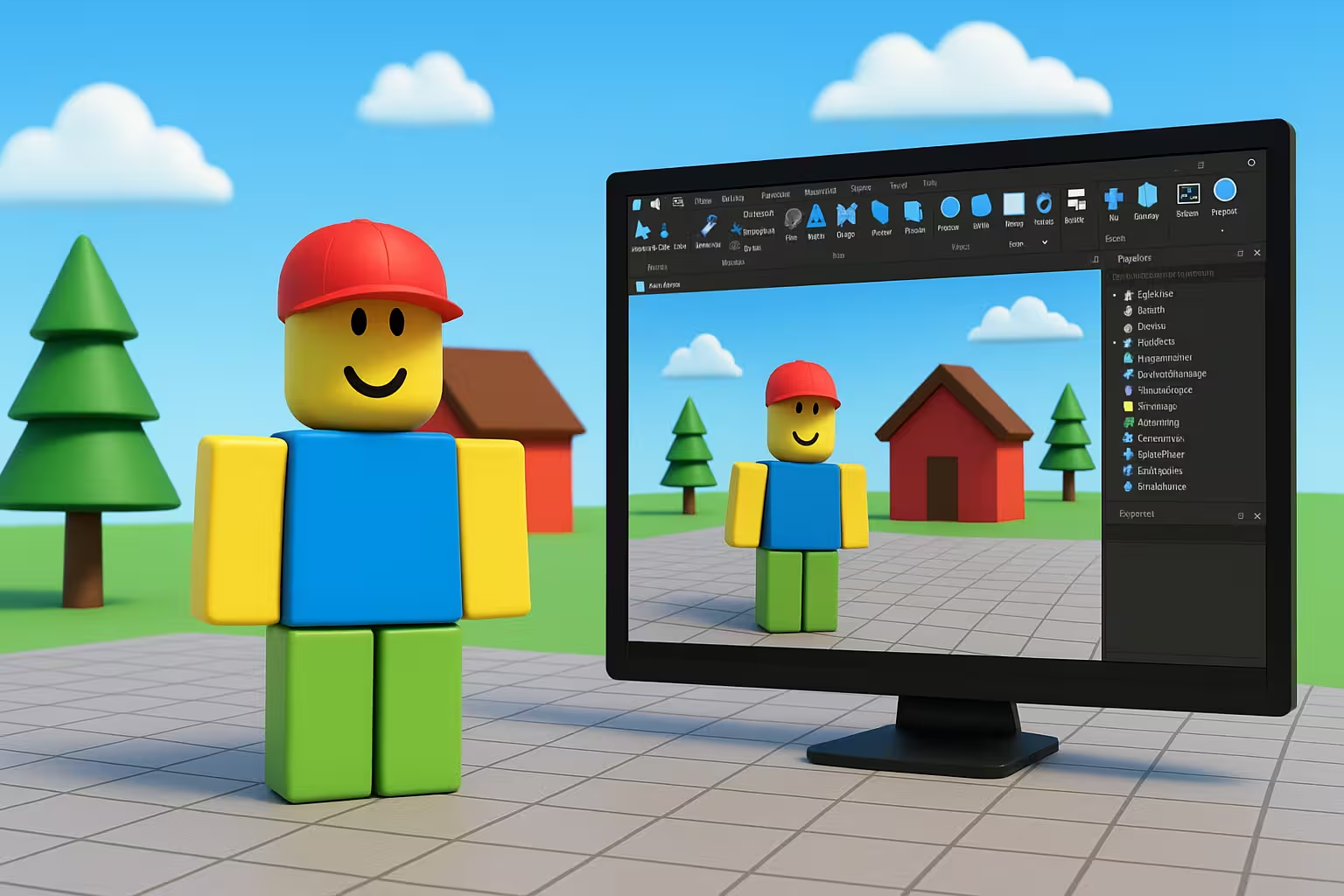
Para construir un buen mapa, debes entender qué estás viendo en pantalla.
Los paneles más importantes son:
1. Workspace (Espacio de trabajo)
Es el “mundo” de tu juego. Todo lo que los jugadores verán y con lo que interactuarán está dentro de Workspace:
terreno, edificios, objetos, decoraciones, luces, etc.
2. Explorer (Explorador)
Muestra una lista organizada de todos los objetos del juego. Aquí es donde:
- Agrupas partes en modelos (por ejemplo, una casa, un árbol, un puente).
- Renombras objetos para no perderte (Casa_1, Árbol_Grande, RocasEntrada, etc.).
- Encuentras rápidamente algo para editarlo o eliminarlo.
3. Properties (Propiedades)
Cada objeto tiene propiedades: color, material, tamaño, anclado, colisiones, etc.
Aquí puedes ajustar el comportamiento y el aspecto de cualquier parte.
4. ToolBox (Modelos, imágenes y efectos)
El ToolBox te permite buscar modelos, decoraciones, efectos y más creados por otros usuarios.
Úsalos con cuidado: muchos son útiles, pero otros pueden tener scripts innecesarios que afecten el rendimiento.
Crear el terreno base de tu mapa
El terreno es la base de tu mapa: puede ser una isla, una ciudad flotante, un mundo de lava o un bosque gigante.
Roblox Studio tiene herramientas especiales para crearlo de forma rápida.
1. Usar Partes (bloques) como suelo básico
La forma más sencilla es usar un Part → Block grande como suelo:
- Inserta un Part (bloque).
- Escálalo hasta que sea una plataforma grande (por ejemplo, 500x1x500).
- Cámbiale el color y material (Grass, Sand, Slate, etc.).
- Activa Anchored para que no caiga.
2. Usar la herramienta Terrain (más profesional)
Si quieres un mapa más natural, usa el sistema de Terrain:
- Ve a la pestaña Model → Terrain Editor.
- Usa herramientas como Add, Subtract, Paint, Grow, Erode.
- Crea montañas, ríos, acantilados, cuevas y más.
Empieza simple: una isla con algunas elevaciones suaves es más que suficiente para los primeros mapas.
Diseñar las zonas principales del mapa
Un mapa divertido no es solo un lugar bonito: debe tener zonas claras con funciones diferentes.
1. Zona de aparición (Spawn)
Es el lugar donde los jugadores aparecen por primera vez cuando entran al juego.
- Debe ser un área segura (sin enemigos ni peligros inmediatos).
- Puedes colocar carteles con instrucciones o tutorial corto.
- Usa un SpawnLocation para definir el punto de aparición.
2. Zona de exploración / juego principal
Aquí es donde sucede la acción. Según tu tipo de juego, puede ser:
- Obstáculos si es un obby.
- Calles y edificios si es un roleplay.
- Áreas abiertas con recursos si es mundo de supervivencia.
3. Zonas especiales (secretos, misiones, tiendas)
Agregar áreas especiales hace que los jugadores quieran quedarse más tiempo:
- Zonas secretas ocultas detrás de paredes falsas o cuevas.
- Tiendas para comprar objetos con monedas del juego.
- Puntos de vista con buenas panorámicas del mapa.
Te recomiendo dibujar un boceto en papel antes de construir, marcando qué habrá en cada zona.
Añadir detalles, objetos y ambientación
Ahora que tienes el terreno y las zonas principales, toca hacer que tu mapa se vea vivo y coherente.
1. Usa modelos pero sin abusar
En el ToolBox puedes buscar:
- Árboles y plantas.
- Farolas, bancos, autos, rocas.
- Casas, edificios o props decorativos.
Descarga solo lo necesario y revisa en el Explorer si tienen scripts extra.
Elimina cualquier script sospechoso para evitar lag o errores.
2. Reutiliza y agrupa objetos
En lugar de crear 10 tipos de casas, haz 2 o 3 modelos y repítelos con pequeñas variaciones:
- Mismo modelo, pero con colores diferentes.
- Gira algunos 90° para que no se vean iguales.
- Agrúpalos en modelos para mover barrios enteros fácilmente.
3. Iluminación y ambiente
La iluminación cambia completamente la sensación de tu mapa:
- Ve a Lighting en el Explorer.
- Prueba cambiar ClockTime para simular día, atardecer o noche.
- Añade Blur, ColorCorrection, Bloom con cuidado para mejorar el ambiente.
Si quieres profundizar en esto, luego puedes leer:
✔
Cómo agregar efectos de luz y sonido en Roblox Studio (Guía paso a paso)
Elementos de jugabilidad: spawn, checkpoints y objetivos
Un mapa bonito sin jugabilidad se siente vacío. Vamos a agregar elementos que hagan el juego divertido.
1. Puntos de aparición (SpawnLocation)
Inserta un SpawnLocation desde el menú de objetos.
Puedes:
- Desactivar la casilla AllowTeamChangeOnTouch si no usas equipos.
- Quitar la textura de la placa para que no se vea como “ladrillo de spawn”.
2. Checkpoints
Son fundamentales en obbys y mapas largos.
Puedes usar:
- Modelos de checkpoints del ToolBox (revisando scripts primero).
- Scripts sencillos que guarden la posición del jugador cuando toca un bloque.
3. Objetivos del juego
Pregúntate: ¿qué tiene que hacer el jugador para “ganar” o sentirse satisfecho?
- Llegar al final del obby.
- Encontrar un objeto escondido.
- Recolectar monedas o llaves.
- Completar una misión (hablar con un NPC, activar un mecanismo, etc.).
Estos objetivos se pueden implementar luego con scripts sencillos.
Si quieres empezar con la programación, revisa:
✔
Cómo programar en Roblox con Lua (Guía para principiantes)
Cómo optimizar tu mapa para que no tenga lag
Un error típico de los principiantes es llenar el mapa con miles de objetos y luego preguntarse
por qué todo va lento. Antes de publicar, revisa estos puntos:
1. Reduce la cantidad de partes innecesarias
- Elimina decoraciones que casi no se vean.
- Agrupa varias partes en Unions cuando sea posible.
- Evita usar modelos del ToolBox con cientos de piezas pequeñas.
2. Desactiva colisiones donde no hacen falta
Si un objeto es decorativo y los jugadores nunca lo pisarán ni tocarán, desactiva su colisión
para ahorrar rendimiento.
3. Cuidado con los scripts
- Evita scripts que se repitan en cientos de objetos.
- Revisa modelos descargados y borra scripts que no entiendas.
Para una guía más avanzada sobre esto, después puedes leer:
✔
Cómo optimizar tus juegos en Roblox Studio para que no tengan lag
Cómo probar y publicar tu mapa en Roblox
1. Probar tu mapa dentro de Roblox Studio
Usa los botones:
- Play: te coloca como jugador dentro del mapa.
- Play Here: empieza la prueba desde donde está la cámara.
Prueba cosas como:
- ¿El jugador puede caerse del mapa sin razón?
- ¿Hay zonas vacías donde no pasa nada?
- ¿Los checkpoints funcionan bien?
- ¿El mapa se siente demasiado grande o demasiado pequeño?
2. Publicar tu mapa como juego en Roblox
Cuando estés listo:
- Ve a File → Publish to Roblox.
- Elige un nombre atractivo y una descripción clara.
- Selecciona el género y los dispositivos (PC, móvil, consola…).
- Configura quién puede jugar: público, amigos, privado, etc.
3. Miniatura e icono del juego
La miniatura es fundamental para que los jugadores hagan clic en tu juego.
Haz una captura desde un buen ángulo del mapa y súbela como imagen principal.
Luego puedes mejorarla desde el panel de Roblox con imágenes más trabajadas si quieres
un estilo aún más profesional.
Errores comunes al construir mapas (y cómo evitarlos)
- Mapas enormes pero vacíos: muchos espacios sin nada que hacer. Es mejor un mapa más pequeño pero lleno de contenido.
- Demasiados modelos del ToolBox: cargan lento, tienen scripts raros y hacen que el juego se vea poco original.
- No planear antes de construir: empezar sin idea clara suele terminar en mapas confusos o aburridos.
- Olvidar la jugabilidad: mapa bonito, pero sin objetivos ni recompensas.
- No probar el mapa: errores de colisión, zonas donde el jugador se queda atrapado, checkpoints que no funcionan, etc.
Si quieres profundizar en los fallos típicos de los creadores nuevos, revisa también:
✔
Los errores más comunes de los principiantes en Roblox (y cómo evitarlos)
Artículos relacionados que te pueden ayudar
Después de terminar tu primer mapa, estos artículos te ayudarán a llevar tu juego al siguiente nivel:
✔
Cómo crear tu primer juego en Roblox Studio paso a paso
✔
Mejores plugins y plantillas para Roblox Studio (Guía imprescindible para creadores)
✔
Cómo personalizar tu avatar de Roblox como un profesional
✔
Cómo optimizar tus juegos en Roblox Studio para que no tengan lag
Preguntas frecuentes sobre mapas en Roblox Studio
1. ¿Cuánto tiempo se tarda en crear un buen mapa?
Depende de la complejidad. Un mapa sencillo puede tomar unas pocas horas.
Un mapa grande y detallado puede tardar semanas. Lo importante es avanzar poco a poco.
2. ¿Puedo construir un mapa desde el móvil?
No. Roblox Studio solo está disponible en PC (Windows y Mac). Para construir mapas necesitas usar la versión de escritorio.
3. ¿Necesito saber programar para crear mapas?
No para empezar. Puedes construir mapas completos sin programar nada.
Pero si quieres añadir mecánicas avanzadas, tarde o temprano te convendrá aprender Lua.
4. ¿Puedo usar modelos del ToolBox sin problemas?
Sí, siempre que los revises. Elimina scripts que no entiendas y evita modelos con demasiadas partes.
5. ¿Cómo hago para que la gente juegue mi mapa?
Comparte el enlace con tus amigos, publícalo en grupos, mejora la miniatura y sigue actualizando el juego.
Los mapas que se actualizan con frecuencia suelen retener mejor a los jugadores.
Conclusión: tu primer mapa es solo el comienzo
Ahora ya sabes cómo construir tu propio mapa en Roblox Studio desde cero:
elegir una plantilla, diseñar el terreno, crear zonas interesantes, añadir detalles,
optimizar el rendimiento y publicar tu juego para que otros lo disfruten.
No te preocupes si tu primer mapa no es perfecto. Ningún creador empezó haciendo el juego más popular de Roblox.
Lo importante es practicar, escuchar a los jugadores, actualizar tu mapa y seguir aprendiendo nuevas técnicas.
Si sigues construyendo, probando y mejorando, cada nuevo mapa será más profesional que el anterior.
Este es solo el primer paso en tu camino como desarrollador de Roblox.
