 Saltar al contenido
Índice de contenidos
- Introducción: por qué la luz y el sonido importan tanto
- Conceptos básicos de luz en Roblox Studio
- Tipos de luces y cuándo usarlas
- Cómo configurar la iluminación global del mapa
- Crear efectos de luz cinematográficos
- Fundamentos del sonido en Roblox Studio
- Cómo añadir sonidos según el contexto del juego
- Música de fondo que no molesta al jugador
- Cómo optimizar luz y sonido para evitar lag
- Errores comunes al usar luz y sonido
- También te puede interesar
- Preguntas frecuentes
- Conclusión
Introducción: por qué la luz y el sonido pueden hacer que tu juego destaque
Puedes tener un mapa increíble, una jugabilidad divertida y una buena historia, pero si tu juego en Roblox se ve plano y suena vacío,
los jugadores se irán rápido. Los efectos de luz y sonido son los que le dan vida a tu mundo: crean atmósfera, generan tensión,
emoción y hacen que todo parezca mucho más profesional.
En esta guía aprenderás paso a paso cómo agregar efectos de luz y sonido en Roblox Studio sin romper el rendimiento de tu juego.
Verás desde los conceptos básicos hasta técnicas más avanzadas para conseguir ambientes de terror, mapas futuristas, estilos low-light,
escenas cinematográficas y mucho más.
Si ya sabes construir mapas pero sientes que “falta algo”, esta guía es para ti: al terminar, podrás transformar un mapa normal en una
experiencia inmersiva que se siente como un juego profesional.
Conceptos básicos de luz en Roblox Studio
Antes de tocar botones como loco, tienes que entender qué controla realmente la luz en Roblox Studio. Los parámetros principales son:
- Brightness: qué tan intensa es la iluminación general del mapa.
- OutdoorAmbient: color de la luz ambiental que afecta a todo el escenario.
- ClockTime: simula la hora del día (mañana, tarde, noche).
- FogEnd / FogStart: definen desde dónde y hasta dónde se ve la niebla.
- Technology: tipo de tecnología de iluminación (Future, ShadowMap, etc.).
Todos estos ajustes los encuentras en el objeto Lighting dentro del Explorador. Cambiar estos valores modifica la
iluminación global de tu juego, es decir, cómo se ve todo el mapa por defecto.
Tipos de luces y cuándo usar cada una
Además de la iluminación global, puedes colocar luces específicas dentro de tu mapa. Roblox Studio ofrece varios tipos de luces:
PointLight
Es una luz que sale desde un punto hacia todas las direcciones. Ideal para:
- Faroles de calle
- Focos dentro de una habitación
- Luces de emergencia pequeñas
SpotLight
Proyecta la luz en forma de cono. Perfecta para:
- Reflectores de escenario
- Focos que iluminan un objeto concreto
- Linternas y luces direccionales
SurfaceLight
La luz sale desde una superficie plana, como si fuera una lámpara de techo o un panel LED. Úsala para:
- Iluminar paredes o techos completos
- Pasillos modernos
- Interiores muy limpios y bien iluminados
Bloom, DepthOfField y ColorCorrection
No son luces como tal, sino efectos de postprocesado que se añaden a la cámara:
- Bloom: hace que las luces brillen más, como si tuvieran un halo.
- DepthOfField: desenfoca el fondo o el primer plano, logrando un efecto cinematográfico.
- ColorCorrection: cambia la tonalidad general de la escena (más cálida, fría, oscura, etc.).
Cómo configurar la iluminación global del mapa
Un buen punto de partida es crear una atmósfera coherente con el tipo de juego que estás haciendo.
Aquí tienes algunos ejemplos de configuraciones rápidas:
1. Mapa de terror
- Brightness: 1 o menos.
- ClockTime: entre 22 y 3 (noche).
- FogStart: 20
- FogEnd: 80–120
- OutdoorAmbient: gris oscuro o verdoso.
2. Ciudad futurista
- Brightness: 3–4.
- ClockTime: 19–21 (atardecer / noche con luces de ciudad).
- OutdoorAmbient: azul violáceo.
- Usa Bloom y ColorCorrection para resaltar neones.
3. Mundo low-poly relajado
- Brightness: 2–3.
- ClockTime: 10–14 (día).
- OutdoorAmbient: suave y cálido.
- Poca o nada de niebla, para que se vea todo claro.
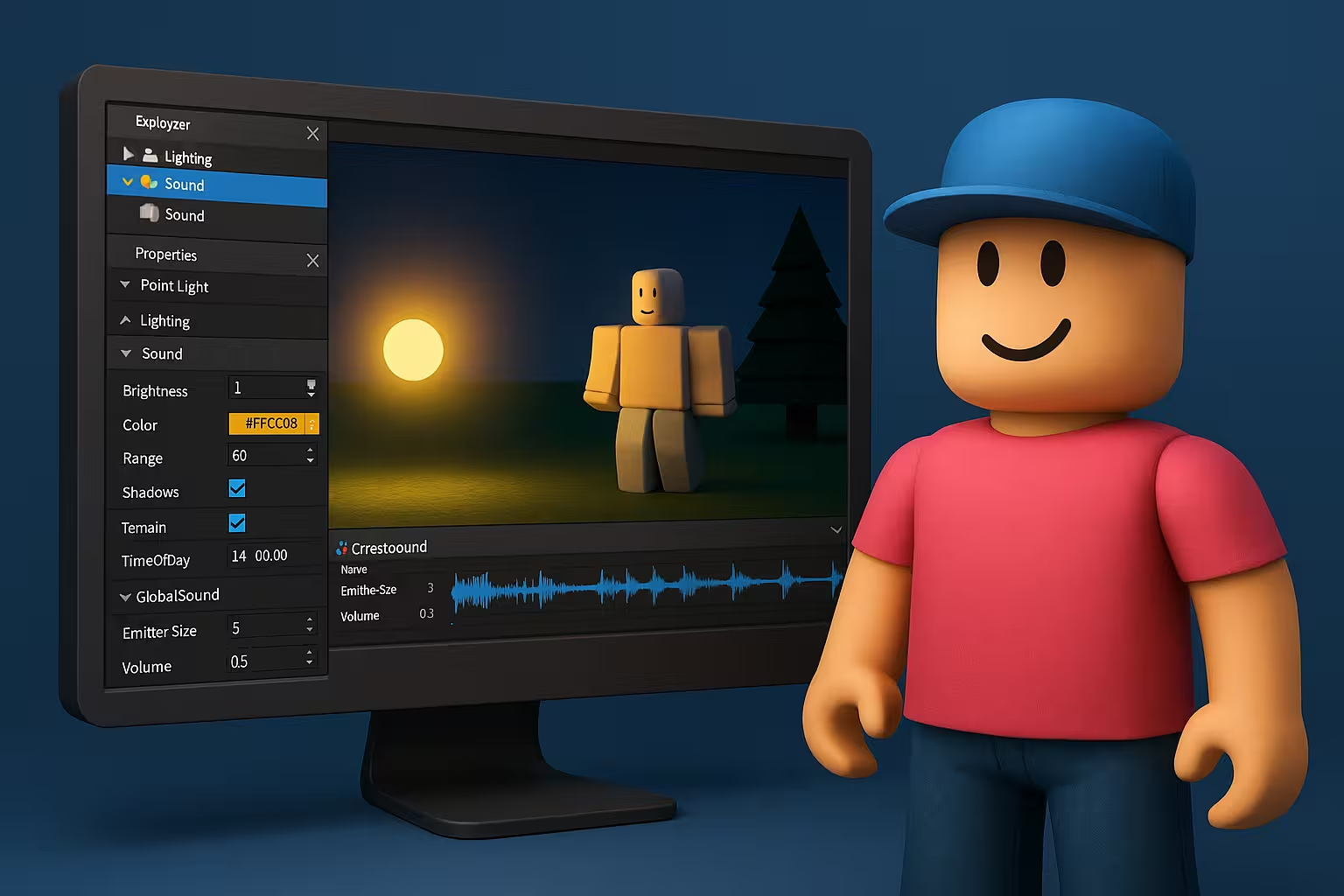
Cómo crear efectos de luz cinematográficos paso a paso
Ahora vamos a ver un pequeño flujo de trabajo que puedes aplicar casi a cualquier mapa para darle un toque más profesional y cinematográfico.
Paso 1: define el foco de atención
¿Qué quieres que el jugador mire? Una puerta misteriosa, un objeto importante, un NPC.
Coloca un SpotLight apuntando directamente a ese elemento, con un ángulo estrecho y una intensidad alta.
Paso 2: oscurece lo que no es importante
Baja un poco el Brightness general o ajusta el OutdoorAmbient para que el resto del escenario quede más oscuro
que el foco principal. De esta forma, la mirada del jugador se dirige sola al lugar clave.
Paso 3: añade niebla para profundidad
Usa la niebla para dar sensación de distancia. Un FogEnd más cercano hace que el fondo se pierda entre la neblina,
dando un toque de misterio o fantasía.
Paso 4: usa ColorCorrection para definir el tono emocional
- Tono azul → frío, tecnológico, triste.
- Tono naranja → cálido, acogedor.
- Verdes / morados → terror, inquietud, mundos tóxicos.
Fundamentos del sonido en Roblox Studio
El sonido funciona a través de objetos Sound que puedes insertar en:
- Partes del mapa (bloques, modelos).
- La cámara del jugador.
- El propio Workspace para sonidos globales.
Los parámetros clave de un sonido son:
- SoundId: la URL del audio (subido a Roblox).
- Volume: volumen del sonido (0–10).
- PlaybackSpeed: velocidad de reproducción.
- Looped: si se repite o no.
- MaxDistance: hasta dónde se escucha.
Cómo añadir sonidos según el contexto del juego
Un juego profesional no solo tiene música; también utiliza sonidos contextuales para reforzar lo que está pasando.
Ejemplos de sonidos contextuales útiles
- Pasos diferentes según el material (madera, piedra, metal).
- Puertas que se abren o cierran.
- Objetos que se recogen (monedas, llaves, cofres).
- Alertas cuando el jugador recibe daño.
Para estos sonidos, es una buena idea colocarlos en las partes del mapa relacionadas:
por ejemplo, un sonido de “metal” en un puente metálico, o un sonido de “abrir puerta” en la puerta del laboratorio.
Música de fondo que no molesta al jugador
La música de fondo debe acompañar, no cansar. Algunos consejos:
- Evita canciones con cambios bruscos de volumen.
- Usa loops suaves que se puedan repetir sin que se note el corte.
- Mantén el volumen entre 0.2 y 0.6 para no tapar efectos importantes.
- Cambia de música según la zona del mapa (segura, combate, jefe, etc.).
Una técnica avanzada es usar scripts para cambiar la música cuando el jugador entra en una zona concreta del mapa.
Eso hace que la experiencia se sienta dinámica y reactiva.
Cómo optimizar luz y sonido para evitar lag
Una iluminación espectacular y un sonido brutal no sirven de nada si tu juego se vuelve injugable.
Aquí tienes una lista de buenas prácticas para mantener el rendimiento:
1. No satures el mapa con luces dinámicas
- Usa menos PointLights y SpotLights, pero bien colocados.
- Desactiva luces que estén muy lejos del jugador (con scripts).
2. Cuida la tecnología de iluminación
Future se ve increíble, pero consume más recursos. Si tu público juega desde móviles,
quizá te convenga usar ShadowMap o revisar el rendimiento en dispositivos de gama baja.
3. Usa sonidos en 3D con radios limitados
- Evita sonidos globales muy pesados.
- Configura bien el MaxDistance para que no se escuchen desde todo el mapa.
4. Optimiza los archivos de audio
Utiliza audios relativamente cortos y comprimidos. No subas canciones de 5 minutos para un efecto de 3 segundos.
Errores comunes al usar luz y sonido en Roblox Studio
- Mapas demasiado oscuros donde el jugador no ve nada y se frustra.
- Luces de colores exagerados que vuelven el juego molesto a la vista.
- Música extremadamente alta que tapa los efectos importantes.
- Reutilizar la misma música en todo el juego hasta que se vuelve repetitiva.
- Sonidos sin coherencia con la ambientación (por ejemplo, música alegre en una zona de terror).
También te puede interesar
✔
Cómo optimizar tus juegos en Roblox Studio para que no tengan lag
✔
Cómo construir tu propio mapa en Roblox Studio (Guía completa para principiantes)
✔
Cómo crear tu primer juego en Roblox Studio paso a paso
Preguntas frecuentes
1. ¿Necesito scripts avanzados para usar luz y sonido?
No siempre. Muchas configuraciones pueden hacerse desde las propiedades de los objetos.
Los scripts se vuelven útiles cuando quieres efectos dinámicos (luces que se encienden solas, música que cambia por zona, etc.).
2. ¿Cuántas luces puedo usar sin que el juego se vuelva lento?
No hay un número fijo, porque depende del dispositivo y de la complejidad del mapa,
pero como regla general es mejor tener pocas luces bien colocadas que docenas por todos lados.
3. ¿Puedo usar música de YouTube u otras plataformas?
No es recomendable. Lo ideal es usar audio que tengas permiso de utilizar — por ejemplo, música libre de derechos
o sonidos de la propia biblioteca de Roblox.
4. ¿Qué hago si mi juego se ve bien, pero se siente vacío?
Empieza agregando pequeños sonidos de ambiente (viento, pájaros, máquinas, agua)
y luces que destaquen zonas importantes. Pequeños cambios pueden marcar una gran diferencia.
5. ¿Necesito ser experto en edición de audio o video?
Para nada. Con entender los parámetros básicos y probar diferentes configuraciones en Roblox Studio
es suficiente para lograr resultados muy buenos.
Conclusión
Dominar los efectos de luz y sonido en Roblox Studio es uno de los pasos más importantes para que tus juegos se sientan
profesionales. No se trata solo de que el mapa se vea bonito, sino de crear experiencias: miedo, calma, tensión, emoción.
Empieza ajustando la iluminación global, añade luces específicas donde quieras dirigir la atención del jugador,
usa música de fondo suave y sonidos contextuales bien elegidos. Y sobre todo, prueba tu juego desde el punto de vista del jugador:
si a ti te emociona entrar a tu mapa, vas por el camino correcto.
