 Saltar al contenido
Índice de contenidos
- Introducción: por qué tu configuración importa más de lo que crees
- Bases de control en Roblox: teclado, ratón, mando y móvil
- Configuración pro del ratón: DPI, sensibilidad y precisión milimétrica
- Configuración pro del teclado: atajos, keybinds y movimiento avanzado
- Jugar con mando en Roblox: cuándo conviene y cómo configurarlo
- Ergonomía gamer: cómo cuidar manos, espalda y vista
- Perfiles recomendados según el tipo de juego
- Problemas típicos y cómo solucionarlos rápido
- También te puede interesar
- Conclusión: crea tu propia configuración “meta”
Introducción: por qué tu configuración importa más de lo que crees
Mucha gente piensa que para jugar mejor en Roblox solo hace falta “tener habilidad”, pero la realidad es que
tu configuración de teclado, ratón y mando influye muchísimo en cómo te mueves, apuntas, reaccionas
y hasta en cuánto tiempo puedes jugar sin cansarte. Un mal ajuste puede hacer que falles saltos fáciles, que
tu cámara se mueva demasiado rápido o demasiado lento y que termines tilt por cosas que realmente se podrían
solucionar en segundos.
Esta guía está pensada para que conviertas tu dispositivo (PC, mando o incluso móvil) en una
herramienta de precisión. No necesitas tener el mejor ratón del mundo ni un teclado gamer
ultra caro; lo importante es entender qué tocar, por qué y cómo adaptar todo a tu estilo de juego.
Vamos a ver paso a paso:
- Cómo elegir una sensibilidad cómoda y precisa.
- Qué es el DPI del ratón y cómo combinarlo con la sensibilidad de Roblox.
- Ideas de atajos de teclado para construir, editar, saltar y moverte más rápido.
- Cómo configurar un mando para que se sienta fluido y sin retrasos raros.
- Consejos de ergonomía para no terminar con dolor de muñeca o espalda.
- Perfiles de ejemplo para diferentes tipos de juegos de Roblox.
Tómalo como una base. A partir de aquí, podrás ir haciendo pequeños ajustes hasta encontrar tu
configuración meta, esa que sientes totalmente natural y que te da ventaja sin que tengas
que pensarlo.
Bases de control en Roblox: teclado, ratón, mando y móvil
Antes de entrar en configuraciones específicas, es importante entender qué ofrece Roblox por defecto y
cuáles son las ventajas de cada tipo de control. Elegir bien aquí es el primer paso para
mejorar tu rendimiento.
Jugar con teclado y ratón (PC)
Es la forma preferida por la mayoría de jugadores competitivos. El combo teclado + ratón te da:
- Máxima precisión para apuntar y girar la cámara.
- Más teclas para crear atajos y acciones rápidas.
- Control más fino en juegos de parkour, shooters y obbys.
Si juegas mucho a juegos de disparos, obbys o experiencias donde el tiempo de reacción es clave,
el PC con teclado y ratón suele ser la mejor opción.
Jugar con mando
Usar un mando (de Xbox, PlayStation o compatible) puede ser más cómodo para el cuerpo porque:
- Se sostiene con las dos manos y puedes jugar desde el sofá.
- Los sticks analógicos permiten movimientos más suaves.
- Los gatillos y botones frontales son perfectos para juegos de carreras o aventuras.
Sin embargo, apuntar con stick suele ser más lento que con ratón. Por eso, muchos usan mando en
simuladores, RPGs o juegos casuales, y teclado + ratón para experiencias competitivas.
Jugar en móvil o tablet
El móvil es muy cómodo porque puedes jugar desde cualquier sitio, pero es el control más limitado:
- Los botones son táctiles y ocupan pantalla.
- Es más fácil equivocarse al tocar o tapar la vista con los dedos.
- Tienes menos precisión para movimientos rápidos.
Aun así, hay jugadores muy buenos en móvil. Más adelante te daré algunos consejos para mejorar si eres
de esos cracks que juegan en smartphone.
Configuración pro del ratón: DPI, sensibilidad y precisión milimétrica
El ratón es tu arma principal en Roblox si juegas en PC. Un ratón mal configurado puede hacer que la cámara
vuele con un pequeño movimiento o que tengas que arrastrarlo por toda la alfombrilla para girar 180 grados.
Qué es el DPI y por qué importa
El DPI (dots per inch) indica cuántos “pasos” registra tu ratón por cada centímetro
o pulgada que lo mueves. En palabras simples:
- DPI alto = el cursor recorre más pantalla con menos movimiento de mano.
- DPI bajo = necesitas mover más la mano para recorrer la misma distancia.
La clave está en combinar el DPI del ratón con la sensibilidad de Roblox para obtener
un movimiento fluido, pero controlable.
DPI recomendados para Roblox
No hay un número mágico, pero estos rangos suelen funcionar bien:
- 800 DPI: perfecto para principiantes y para ganar control.
- 1200 DPI: un punto medio muy popular entre jugadores avanzados.
- 1600 DPI: útil si tienes una alfombrilla pequeña o prefieres movimientos cortos.
Si tu ratón tiene varios niveles de DPI, elige uno y quédate con él. Cambiar de DPI todo el tiempo
confunde tu memoria muscular.
Configurar la sensibilidad dentro de Roblox
Una vez que tengas tu DPI, toca ajustar la sensibilidad del juego:
- Abre Roblox y entra a cualquier juego donde puedas mover la cámara libremente.
- Ve al menú de ajustes (icono de engranaje) y busca la opción de Camera Sensitivity.
- Empieza probando un valor entre 0.3 y 0.6 si usas 800–1200 DPI.
- Gira la cámara 360° moviendo el ratón desde el lado derecho al izquierdo de la alfombrilla.
- Ajusta hasta que puedas girar cómodo sin quedarte corto ni pasarte.
Si te cuesta apuntar con precisión, baja un poco la sensibilidad. Si sientes que te quedas corto
en giros rápidos, súbela ligeramente.
Desactiva la aceleración del ratón
En muchos sistemas operativos existe la opción de aceleración del ratón. Esto hace que
el cursor se mueva más rápido si mueves la mano muy rápido, lo que rompe por completo la consistencia y
tu memoria muscular. Lo ideal para juegos es:
- Dejar la aceleración desactivada.
- Usar siempre la misma velocidad de puntero en el sistema.
- Controlar todo con el DPI + sensibilidad de Roblox.
Cómo saber si tu sensibilidad es buena
Una sensibilidad pro no es ni muy alta ni muy baja, sino la que te permite:
- Hacer un giro de 180° cómodo sin levantar el ratón.
- Ajustar la mira para pequeños movimientos sin pasarte del objetivo.
- Sentir que tu cámara responde siempre igual a tu mano.
Si cada día te sientes diferente, probablemente estás cambiando ajustes muy seguido.
El secreto es elegir una sensibilidad y mantenerla varias semanas hasta acostumbrarte.
Configuración pro del teclado: atajos, keybinds y movimiento avanzado
El teclado decide qué tan rápido puedes reaccionar a lo que pasa en pantalla. Si tus teclas están lejos,
incómodas o mal organizadas, siempre sentirás que vas un poco tarde.
Distribución básica de teclas en Roblox
Por defecto, la mayoría de juegos usan:
- WASD para moverte.
- Espacio para saltar.
- Shift para correr o sprintar.
- Ctrl o C para agacharte.
Esta base está bien, pero puedes optimizarla según el tipo de juego que más juegues.
Keybinds recomendados para reaccionar más rápido
La idea es que tu mano izquierda no tenga que desplazarse demasiado. Algunas ideas:
- Usar Q y E para acciones frecuentes (cambiar de arma, usar habilidad, construir).
- Asignar R a recargar o a una acción clave del juego.
- Usar F como tecla de “interactuar” (abrir puertas, recoger objetos).
- Si el juego lo permite, usar las teclas 1–4 para accesos rápidos a ítems o habilidades.
Consejos para obbys y parkour
En juegos donde el salto y los movimientos precisos son lo más importante:
- Mantén Espacio como tecla de salto; es la más natural.
- Considera poner Shift en “bloqueo de sprint” o “toggle run” si el juego lo permite.
- Si haces muchos “strafes” (movimiento lateral), entrena combinar A + D rápidamente con saltos.
Usar teclas adicionales del ratón
Si tu ratón tiene botones laterales, aprovéchalos. Son perfectos para:
- Sprintar sin tener que mantener Shift.
- Cambiar entre primera y tercera persona.
- Usar una habilidad que necesites reaccionar muy rápido.
Configura esos botones en el software de tu ratón o en el propio juego si lo admite.
Combina tus controles con técnicas avanzadas
Una buena configuración de teclado no sirve de nada si no la entrenas. Te recomiendo entrar en tus juegos
favoritos y dedicar unos minutos solo a:
- Practicar giros rápidos sin perder el control.
- Memorizar qué tecla hace cada acción sin mirar el teclado.
- Repetir los mismos movimientos (saltos, cambios de dirección, combos) hasta que salgan solos.
Jugar con mando en Roblox: cuándo conviene y cómo configurarlo
Jugar con mando es una opción muy cómoda, sobre todo si usas consola, TV o si simplemente te gusta el feeling
de los sticks. Aunque no siempre es la opción más competitiva, con una buena configuración puedes jugar
bastante bien.
Ventajas de usar mando
- Postura más relajada, ideal para sesiones largas.
- Vibración (en algunos dispositivos), que hace más inmersiva la experiencia.
- Botones grandes y fáciles de memorizar.
Ajustar la sensibilidad de los sticks
Igual que con el ratón, la sensibilidad de los sticks es clave. En general:
- Usa una sensibilidad media para la cámara; ni muy baja ni altísima.
- Si el juego lo permite, baja un poco la sensibilidad de apuntado y sube la de giro general.
- Activa la opción de zona muerta para evitar que la cámara se mueva sola.
Distribución lógica de botones
Intenta que acciones parecidas estén cerca:
- Saltos y acciones de movimiento en botones frontales (A, X).
- Acciones secundarias (recargar, cambiar ítem) en botones superiores (Y, triángulo, etc.).
- Habilidades o interacción importante en gatillos o bumpers (LT/RT o L2/R2).
Lo importante es que puedas ejecutar tus acciones principales sin pensar. Si tienes que buscar el botón,
es que la distribución aún no es la ideal.
Ergonomía gamer: cómo cuidar manos, espalda y vista
No sirve de nada tener la mejor configuración del mundo si terminas con dolor de muñeca o espalda después
de una hora. La ergonomía es parte de jugar como un pro.
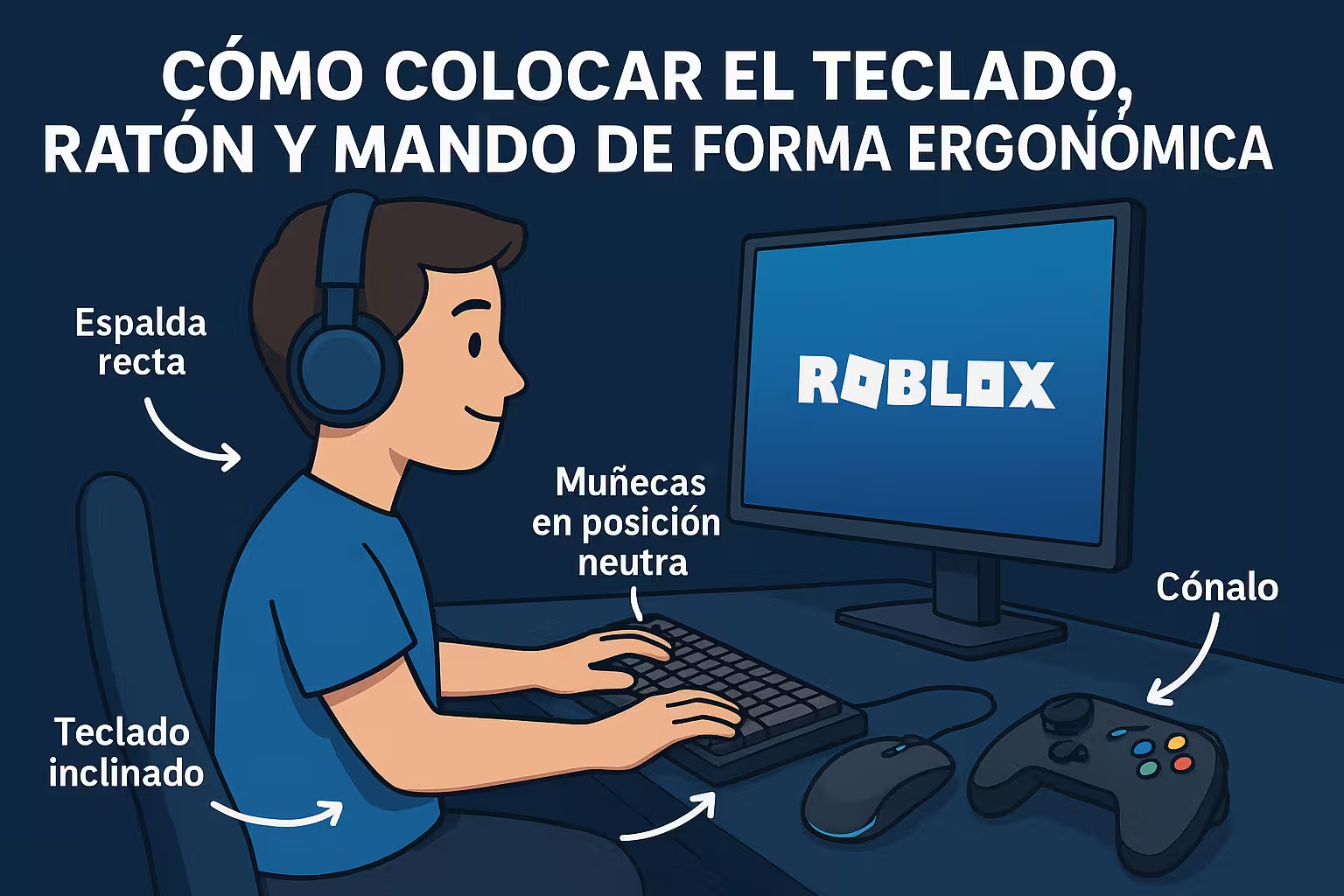
Posición del cuerpo
- Si juegas en escritorio, intenta que la pantalla esté a la altura de los ojos.
- Mantén la espalda apoyada en el respaldo, no te encorves encima del teclado.
- Los pies deberían llegar al suelo y las rodillas formar un ángulo cercano a 90°.
Posición de manos y muñecas
Tus muñecas no deberían estar dobladas hacia arriba o hacia abajo. Lo ideal es:
- Usar una alfombrilla con reposamuñecas (si te resulta cómoda).
- No apretar demasiado el ratón; sujétalo de forma relajada.
- Dejar espacio suficiente para mover el ratón sin chocar con nada.
Descansos inteligentes
Incluso los jugadores profesionales hacen pausas. Una regla simple:
- Cada 45–60 minutos, levántate de la silla un par de minutos.
- Estira manos, hombros y cuello.
- Parpadea y mira un punto lejano para descansar la vista.
Perfiles recomendados según el tipo de juego
A continuación tienes ejemplos de configuraciones que puedes usar como punto de partida.
No son reglas absolutas, pero te ayudarán a encontrar más rápido tu ajuste ideal.
1. Shooters y juegos competitivos
- Ratón: 800–1200 DPI, sensibilidad de cámara 0.3–0.5.
- Teclado: WASD, salto en Espacio, sprint en Shift o botón lateral de ratón.
- Extra: recargar en R, habilidad principal en Q/E.
2. Obbys, parkour y mapas de precisión
- Ratón: DPI medio (800–1200), sensibilidad 0.4–0.6 para giros suaves.
- Teclado: prioriza Espacio, Shift y WASD bien cómodos.
- Consejo: practica combos de salto + giro de cámara en vacío.
3. Simuladores, RPGs y juegos casuales
- Ratón: sensibilidad un poco más alta para moverte rápido.
- Mando: buena opción si prefieres comodidad sobre precisión.
- Teclado: usa atajos para abrir inventario, mapas y menús rápido.
4. Jugar desde móvil
Aunque esta guía está centrada en teclado, ratón y mando, muchos juegan desde móvil.
Algunos ajustes que ayudan:
- Sube ligeramente la sensibilidad de la cámara, pero no tanto como para perder el control.
- Si el juego lo permite, reorganiza los botones para que no se tapen entre sí.
- Usa un soporte para el móvil para no cargar siempre el peso con las manos.
Problemas típicos y cómo solucionarlos rápido
Incluso con una buena configuración, pueden aparecer errores molestos. Aquí algunos muy comunes y sus soluciones.
La cámara se mueve sola
- Revisa que el stick derecho del mando no tenga drift; sube la zona muerta si hace falta.
- Si estás en PC, comprueba que no haya otro dispositivo (como un joystick) conectado y enviando señal.
La sensibilidad cambió de repente
- Asegúrate de no haber tocado el botón de cambio de DPI de tu ratón.
- Revisa la configuración de sensibilidad dentro del juego; algunos modos guardan ajustes por separado.
Siento lag al mover el ratón o el mando
- Si usas mando inalámbrico, acércate al receptor o usa cable.
- Cierra programas en segundo plano que consuman muchos recursos.
- Revisa tu conexión; a veces el problema parece del control, pero es simplemente latencia.
También te puede interesar
Si quieres seguir mejorando tu nivel en Roblox, estos artículos de Mundo Roblox te pueden ayudar un montón:
