 Saltar al contenido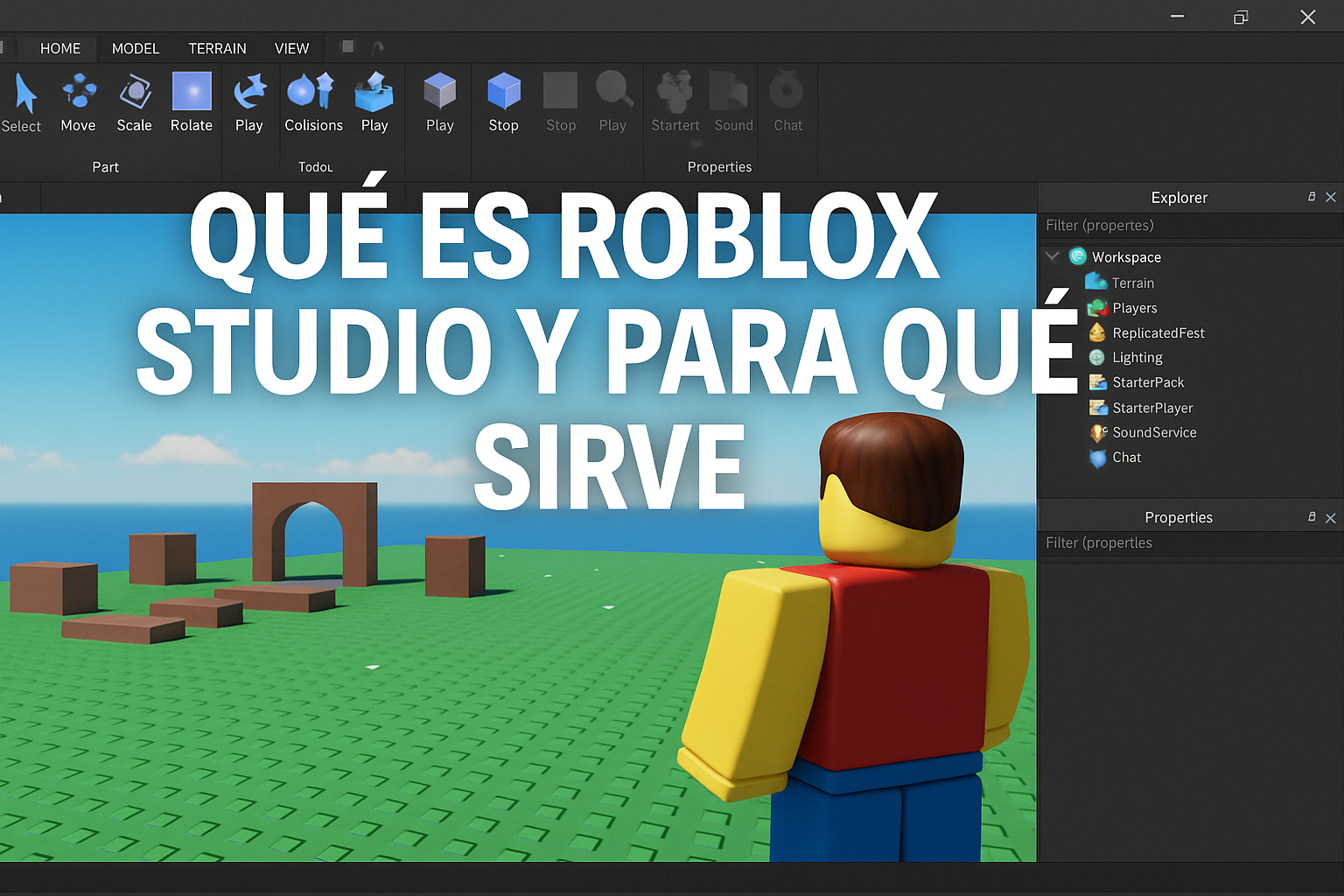
Si juegas Roblox y alguna vez has pensado “me gustaría crear mi propio juego”,
entonces necesitas conocer Roblox Studio. Esta herramienta es
el editor oficial con el que se crean prácticamente todos los juegos que ves
en la plataforma: desde obbies sencillos hasta experiencias enormes con millones
de visitas.
En esta guía completa para principiantes vas a entender, paso a paso,
qué es Roblox Studio, para qué sirve, cómo funciona y cómo empezar a usarlo
aunque no tengas experiencia en programación o diseño 3D.
Índice de contenidos
- ¿Qué es Roblox Studio?
- ¿Para qué sirve Roblox Studio?
- Requisitos para usar Roblox Studio
- Conociendo la interfaz de Roblox Studio
- Crear tu primer proyecto paso a paso
- Herramientas clave que debes dominar
- Cómo funciona el motor de juego de Roblox Studio
- Flujo de trabajo básico para crear un juego
- Buenas prácticas para novatos
- Errores comunes al usar Roblox Studio
- Preguntas frecuentes
- También te puede interesar
- Conclusión
¿Qué es Roblox Studio?
Roblox Studio es el programa oficial de Roblox que permite crear,
editar y publicar experiencias dentro de la plataforma. Es un editor de juegos
en 3D que combina:
- Diseño de escenarios (mapas, mundos, estructuras, decoraciones).
- Programación con Lua para controlar la lógica del juego.
- Sistemas de interfaz, efectos, sonidos y animaciones.
A diferencia del cliente normal de Roblox (donde solo juegas), Roblox Studio
es la herramienta donde los desarrolladores construyen todo lo que luego los
jugadores disfrutan. Podríamos decir que es el “taller” o “fábrica” de juegos
de Roblox.
Lo mejor es que Roblox Studio es totalmente gratuito y cualquiera
con una cuenta de Roblox puede descargarlo y empezar a crear sus propios mundos.
¿Para qué sirve Roblox Studio?
Roblox Studio sirve para muchas cosas más allá de “hacer un juego”.
Estas son algunas de las principales:
1. Crear juegos completos desde cero
Puedes construir todo tipo de experiencias:
- Obbies (mapas de parkour con obstáculos).
- Simuladores (de autos, trabajo, mascotas, gimnasio, etc.).
- Juegos de rol y mundos abiertos.
- Minijuegos competitivos, batallas, PvP, shooters simples.
- Experiencias sociales, hangouts y lobbies de amigos.
2. Aprender programación y diseño de forma práctica
Con Roblox Studio practicas conceptos de:
- Programación en Lua (variables, funciones, eventos, etc.).
- Diseño 3D básico (espacios, iluminación, composición de mapas).
- Diseño de sistemas de juego (progresión, misiones, economía, recompensas).
3. Publicar tus juegos y compartirlos con el mundo
Cuando tu juego está listo, puedes publicarlo en Roblox y permitir
que otras personas entren, lo jueguen, lo califiquen y lo compartan con sus amigos.
Si tu experiencia gusta, puede conseguir miles o incluso millones de visitas.
4. Ganar Robux (y potencialmente dinero real)
Los creadores pueden monetizar sus juegos usando:
- Pases de juego (gamepasses).
- Productos de desarrollador (dev products).
- Compras dentro del juego (skins, boosts, objetos especiales).
Los Robux que generas se pueden usar en la propia plataforma o, si cumples los
requisitos del programa DevEx, convertirlos en dinero real.
Requisitos para usar Roblox Studio
Antes de empezar, asegúrate de cumplir con estos requisitos mínimos.
No necesitas un super PC, pero sí que el equipo sea estable.
1. Cuenta de Roblox
Crea una cuenta en la web oficial de Roblox si aún no la tienes.
Recuerda:
- Usar un correo real para poder recuperar la cuenta.
- Activar las opciones de seguridad (verificación en dos pasos).
2. Equipo compatible
Roblox Studio funciona en Windows y macOS. Recomendado:
- Al menos 4 GB de RAM (8 GB ideal).
- Procesador con varios núcleos (i3 / Ryzen 3 o superior).
- Conexión a Internet estable para guardar y publicar proyectos.
3. Paciencia y ganas de aprender
Aprender Roblox Studio no es difícil, pero lleva tiempo.
Al principio puede parecer abrumador, pero con práctica y buenas guías
(como esta) avanzarás mucho más rápido.
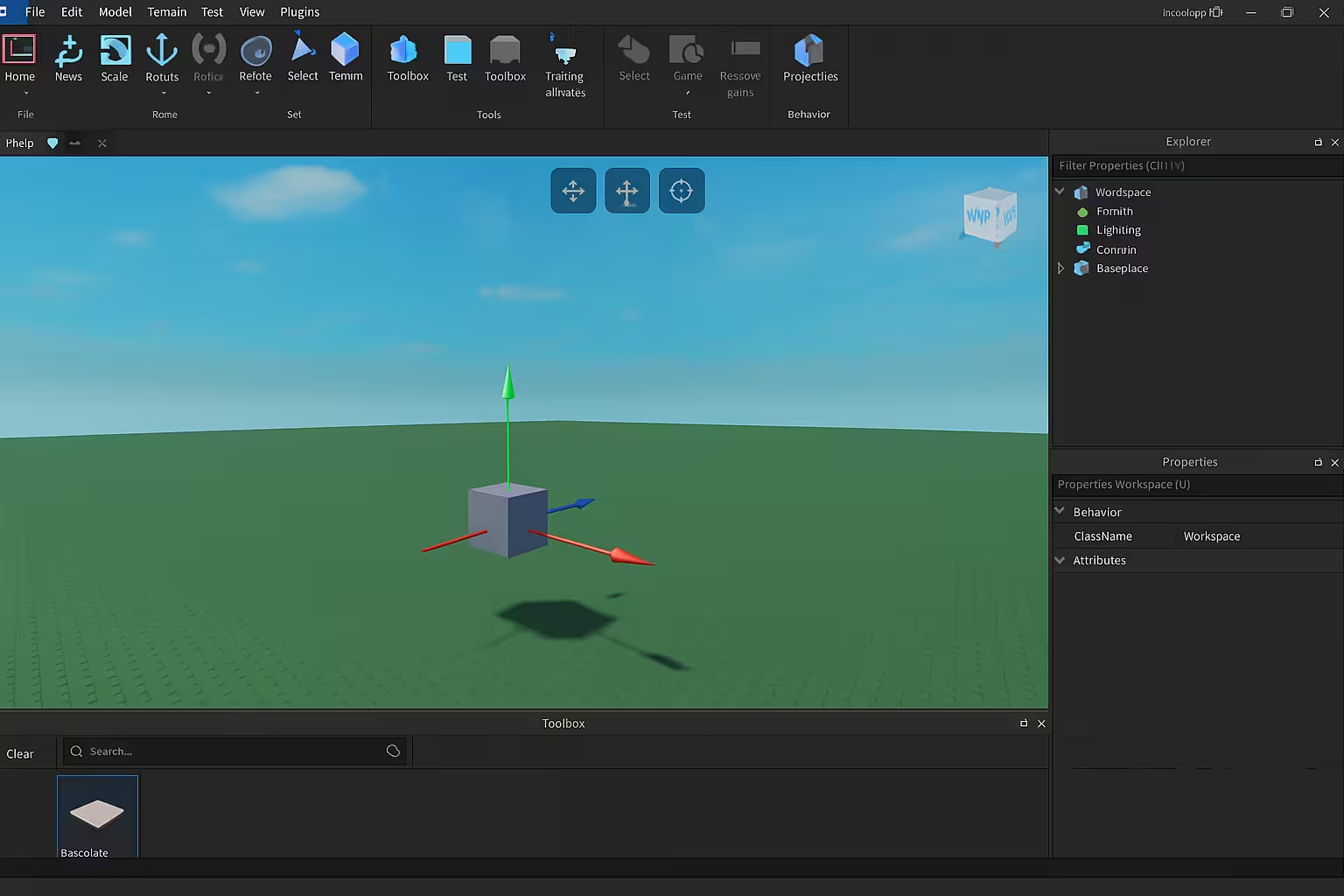
Conociendo la interfaz de Roblox Studio
La primera vez que abres Roblox Studio puede asustar un poco: muchas
ventanas, botones y pestañas. Tranquilo, la mayoría de los desarrolladores
pasaron por lo mismo. Vamos a ver las partes más importantes.
.
1. Barra superior (Ribbon)
Es la franja de botones en la parte de arriba. Contiene herramientas
para mover, rotar y escalar objetos, cambiar la cámara, ajustar la
iluminación, ejecutar el juego en modo prueba, etc.
2. Ventana 3D (Viewport)
Es el área principal donde ves tu mapa en 3D. Aquí colocas partes,
modelos, luces, efectos y todo lo que formará tu mundo. Te mueves con:
- Botón derecho del ratón para girar la cámara.
- W, A, S, D para moverte por el espacio.
- Rueda del ratón para acercar y alejar.
3. Explorador (Explorer)
Suele estar a la derecha. Muestra una lista jerárquica de todo lo que
existe en tu juego: mapas, luces, scripts, personajes, sonidos, etc.
Aprender a usar el Explorer es clave para encontrar objetos rápidamente.
4. Propiedades (Properties)
Debajo del Explorer verás la ventana de propiedades. Cada objeto
seleccionado tiene propiedades: color, tamaño, transparencia,
colisión, scripts asociados, etc. Aquí ajustas los detalles finos.
5. Output y Script Editor
Cuando empieces con Lua, tendrás el editor de scripts donde escribes
tu código y la ventana Output, que muestra errores y mensajes.
Son esenciales para depurar y entender qué está pasando dentro del juego.
Crear tu primer proyecto paso a paso
Ahora que conoces la interfaz, vamos a crear tu primera experiencia básica.
No será un juego súper complejo, pero sí un buen punto de partida.
1. Elegir una plantilla
Al abrir Roblox Studio, verás varias plantillas:
- Baseplate: un suelo plano vacío (perfecto para empezar).
- Obby, City, Village, Racing, etc.: mapas prearmados.
Para aprender, te recomiendo empezar con Baseplate.
Haz clic en ella para crear un nuevo proyecto.
2. Añadir partes básicas
En la pestaña Home o Model, verás botones
para insertar partes:
- Block (cubo)
- Sphere (esfera)
- Wedge (triángulo)
- Cylinder (cilindro)
Inserta un par de bloques y úsalos como plataformas. Practica moverlos
y rotarlos para formar un pequeño circuito.
3. Probar el juego
Haz clic en Play (arriba) para entrar a tu propio mapa
como si fueras un jugador. Muévete, salta por las plataformas, prueba
si hay errores o si algo se ve extraño.
4. Guardar y publicar
Cuando quieras guardar tu trabajo:
- Ve a File → Save to Roblox para guardar el juego en la nube.
- Asigna un nombre y una descripción.
- Más adelante podrás configurarlo como público para que otros jueguen.
Herramientas clave que debes dominar
Roblox Studio tiene muchas funciones, pero como principiante puedes
concentrarte en estas herramientas principales.
1. Move, Scale y Rotate
Son las herramientas para mover, escalar y rotar las partes.
Aprender a usarlas con precisión te permitirá construir mapas más limpios
y profesionales.
2. Collisions y Snap
Los botones de Collisions y Snap to Grid
controlan cómo se pegan las piezas entre sí y a qué distancia se mueven.
Activarlos o desactivarlos según lo que hagas te ahorrará mucho tiempo.
3. Toolbox (Modelos y recursos)
La Toolbox permite insertar modelos, imágenes, sonidos y
efectos creados por otros usuarios. Es útil para aprender y acelerar
tu desarrollo, pero ten cuidado:
- Evita usar modelos con scripts desconocidos.
- Revisa siempre el contenido por temas de seguridad y rendimiento.
4. Terrain (Terreno)
Con la herramienta Terrain puedes crear montañas, ríos,
cuevas, islas y otros paisajes naturales de forma rápida, como si pintaras
con un pincel en 3D.
5. Scripts en Lua
Los scripts son el “cerebro” de tu juego. Con Lua puedes:
- Detectar cuándo un jugador toca una parte.
- Dar puntos, monedas o experiencia.
- Crear sistemas de misiones, tiendas o teletransportes.
Si quieres aprender a programar en Lua, revisa más adelante la sección
de enlaces de interés.
Cómo funciona el motor de juego de Roblox Studio
Entender, aunque sea a nivel básico, cómo funciona el motor de Roblox
te ayudará a crear experiencias más estables y divertidas.
1. Objetos (Parts, Models y Instances)
Todo en Roblox está formado por instancias. Las más comunes son:
- Part: cubo, esfera, wedge, etc.
- Model: conjunto de varias partes.
- Scripts: bloques de código.
- Light, Sound, ParticleEmitter, etc.
2. Físicas
Roblox tiene un sistema de física integrado: gravedad, colisiones,
fricción, rebotes. Puedes ajustar estos valores para que tu juego sea
más realista o más arcade.
3. Eventos y bucles de juego
Los scripts detectan eventos (por ejemplo, cuando el jugador toca un
botón o entra en una zona) y ejecutan acciones. Esto crea el “ciclo
de juego”: lo que pasa antes, durante y después de cada acción del jugador.
Flujo de trabajo básico para crear un juego
Muchos principiantes abren Roblox Studio y empiezan a poner cosas sin
plan. Suele terminar en mapas desordenados y juegos confusos. Un buen
flujo de trabajo sería:
1. Definir la idea
Antes de construir, escribe en un papel:
- ¿Qué tipo de juego será? (obby, simulador, aventura).
- ¿Cuál es el objetivo del jugador?
- ¿Qué hace que tu juego sea diferente?
2. Crear un prototipo simple
Diseña una versión muy básica del juego:
- Un mapa pequeño.
- Un objetivo sencillo (llegar a la meta, conseguir X monedas).
- Un solo sistema principal (por ejemplo, saltos o carreras).
3. Probar con amigos
Publica tu prototipo como privado o para amigos y pídeles que lo prueben.
Observa:
- ¿Entienden qué hacer sin que tú se lo expliques?
- ¿Se aburren rápido o quieren repetir?
- ¿Dónde se caen o se pierden?
4. Mejorar y añadir contenido
Una vez que la base es divertida, añade:
- Nuevos niveles.
- Recompensas, monedas, logros.
- Elementos visuales (decoración, efectos, música).
5. Optimizar rendimiento
Si tu mapa comienza a tener muchos modelos, luces y scripts, puede
volverse pesado. Es importante optimizar para que los jugadores de
móviles y PCs menos potentes puedan jugar sin lag.
Buenas prácticas para novatos en Roblox Studio
1. Guarda versiones de tu juego
Usa Save to File o Publish to Roblox As…
para mantener copias de seguridad. Así, si rompes algo con un script,
podrás volver a una versión anterior.
2. Nombra bien tus objetos
Un Explorer lleno de objetos llamados Part es una pesadilla.
Cambia los nombres a cosas claras como PlataformaInicio,
ZonaMeta, BotonPuerta, etc.
3. Aprende un poco de Lua cada semana
No tienes que convertirte en programador experto, pero entender lo
básico de Lua te dará una enorme ventaja para crear mecánicas únicas.
4. Empieza pequeño
No intentes hacer tu “juego definitivo” desde el primer día. Comienza
con proyectos sencillos, termina uno, publícalo, aprende de la experiencia
y luego pasa a algo más grande.
Errores comunes al usar Roblox Studio
- Querer usar solo modelos de Toolbox.
Esto hace que tu juego se vea poco original y, además, algunos
modelos traen scripts inseguros que pueden generar lag o errores. - No probar el juego con frecuencia.
Lo ideal es hacer pequeños cambios y probar todo el tiempo, en
lugar de construir durante horas sin testear. - No organizar el Explorer.
Sin carpetas, nombres claros y orden, todo se vuelve caótico muy rápido. - Ignorar el rendimiento.
Llenar el mapa de detalles y luces puede verse bien en tu PC,
pero injugable en móviles.
Preguntas frecuentes sobre Roblox Studio
1. ¿Roblox Studio es gratis?
Sí, es completamente gratuito. Solo necesitas una cuenta de Roblox.
2. ¿Necesito saber programar para usar Roblox Studio?
Puedes empezar creando mapas sencillos sin código, pero tarde o
temprano querrás aprender Lua para darle vida a tus juegos.
3. ¿Puedo usar Roblox Studio en el móvil?
No. Roblox Studio solo está disponible para PC (Windows) y Mac.
4. ¿Cuánto tiempo se tarda en crear un buen juego?
Depende de la complejidad, pero incluso los desarrolladores
experimentados pueden tardar semanas o meses en lanzar una experiencia
pulida. Lo importante es avanzar poco a poco y no rendirse.
5. ¿Cuántas personas pueden trabajar en el mismo juego?
Roblox Studio permite Team Create, una función para que
varios creadores colaboren en el mismo proyecto en tiempo real.
También te puede interesar
Si quieres seguir aprendiendo después de esta guía, te recomiendo estas guías paso a paso:
-
✔
Cómo crear tu primer juego en Roblox Studio paso a paso
-
✔
Cómo programar en Roblox con Lua (Guía para principiantes)
-
✔
Cómo construir tu propio mapa en Roblox Studio (Guía completa)
Conclusión
Roblox Studio es mucho más que un simple editor: es una puerta de entrada
al mundo del desarrollo de videojuegos. Con él puedes crear tus propios
mundos, aprender programación, trabajar en equipo, ganar Robux y compartir
tus ideas con millones de jugadores.
Como novato es normal sentirse abrumado, pero si sigues una ruta clara:
empezar con una plantilla sencilla, aprender la interfaz, practicar con
pequeños proyectos y mejorar paso a paso, en poco tiempo estarás creando
experiencias que antes solo imaginabas.
Ahora que ya sabes qué es Roblox Studio y para qué sirve,
el siguiente paso es abrirlo, experimentar y comenzar tu viaje como creador.
Tu próximo juego puede ser el favorito de miles de jugadores… pero
primero
