Saltar al contenido
¿Por qué los FPS son tan importantes en Roblox?
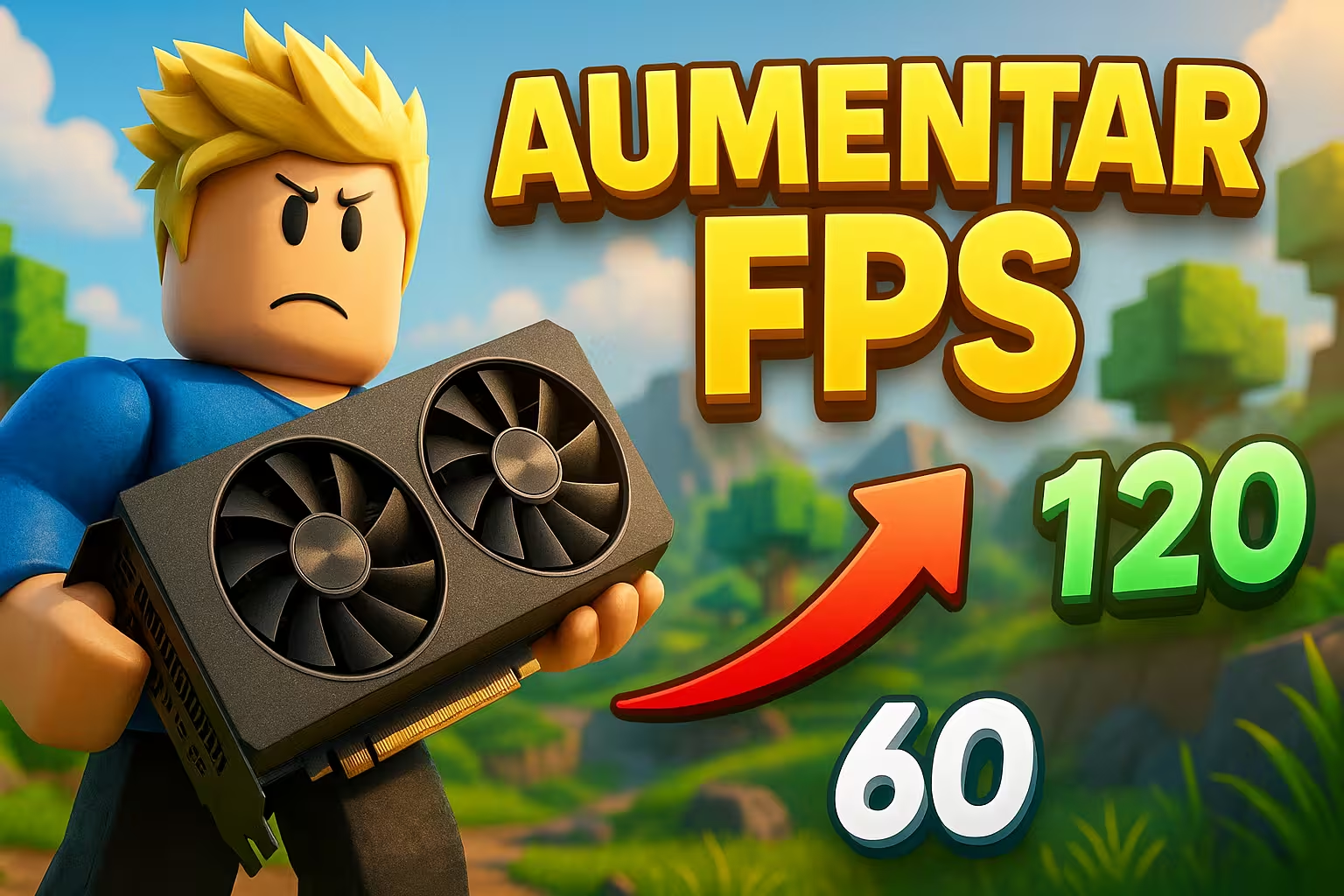
Los FPS (fotogramas por segundo) determinan qué tan fluido se ve y se siente un juego.
En Roblox, tener entre 60 y 120 FPS puede mejorar significativamente tu precisión,
tus reflejos y tu control del personaje, especialmente en juegos competitivos como
Arsenal, BedWars, Blox Fruits o cualquier juego de parkour donde cada salto cuenta.
La mayoría de jugadores experimenta caídas de FPS porque Roblox es un motor que depende
tanto de la CPU como de la GPU. Esto significa que incluso PCs decentes pueden experimentar
tirones si no están bien configuradas. En esta guía aprenderás optimización real, no trucos
falsos o métodos peligrosos que podrían dañar tu equipo.
Si haces estos pasos correctamente, podrás ver mejoras reales, incluso si tu PC es de gama baja.
Causas reales del bajo rendimiento en Roblox
Para mejorar FPS primero debemos entender qué los baja. Muchos jugadores creen que todo se
debe a “una mala PC”, pero en realidad hay múltiples factores que influyen.
1. Configuración gráfica demasiado alta
Roblox suele poner gráficos automáticamente altos en PCs que en realidad no pueden mantenerlos.
2. Procesador saturado
Roblox consume mucha CPU. Si tienes Chrome abierto con 15 pestañas, Discord, Spotify y OBS,
tu PC sufrirá.
3. Drivers desactualizados
Un driver viejo de GPU o chipset puede generar pérdida masiva de rendimiento.
4. Juegos mal optimizados
Algunos juegos de Roblox usan demasiadas partículas, luces o scripts pesados.
5. Malware o apps en segundo plano
Un virus o procesos invisibles pueden consumir recursos sin que te des cuenta.
Configuración de Roblox para subir FPS
Roblox tiene ajustes internos que pueden mejorar el rendimiento de forma directa. Aquí te
muestro cómo configurarlos correctamente.
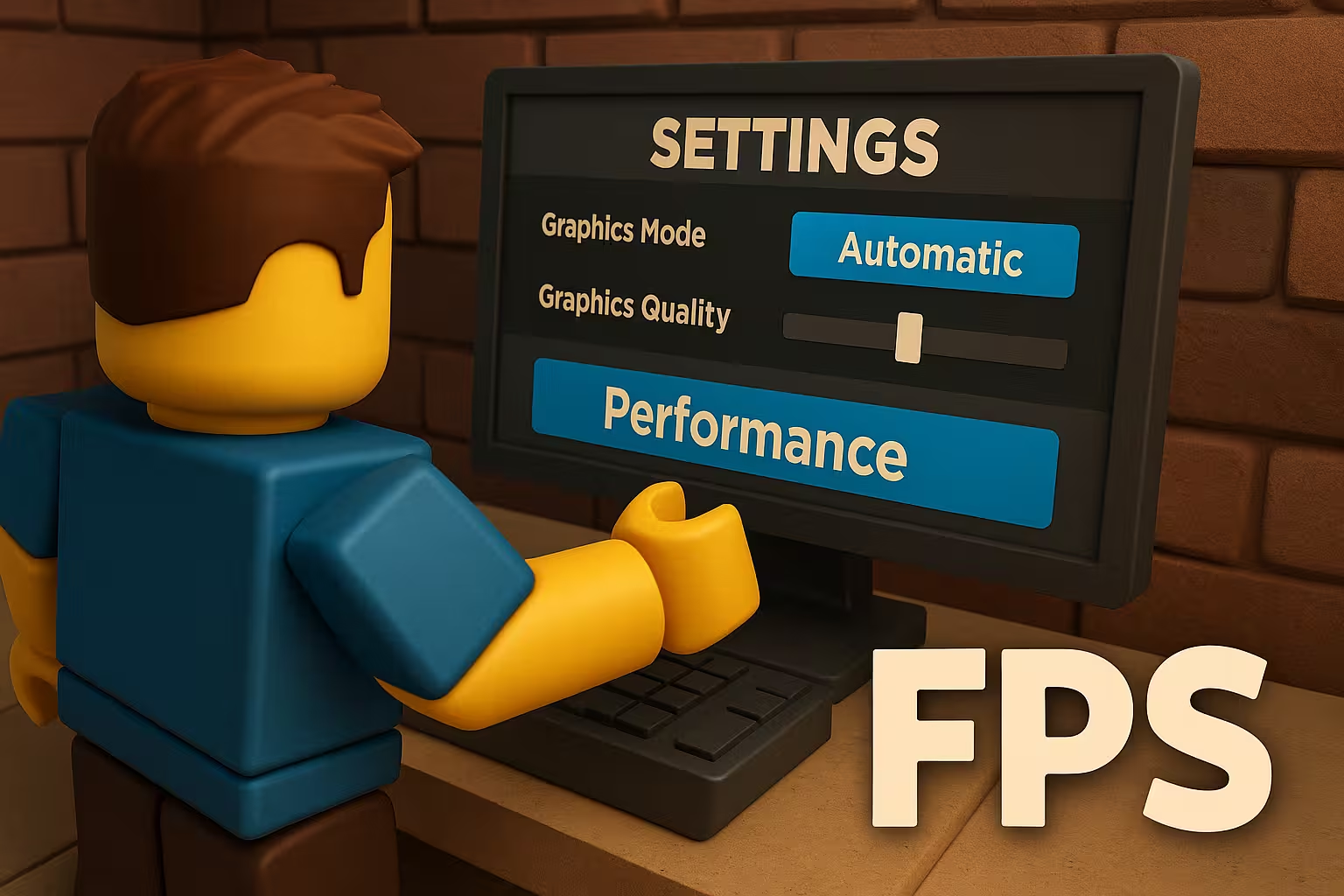
1. Cambia los gráficos manualmente
En el menú de Roblox, ve a:
Esc → Configuración → Gráficos → Modo manual
- Gráficos en 1–4 si tu PC es gama baja.
- Gráficos en 5–7 si es gama media.
- Gráficos 8–10 solo si tienes GPU dedicada.
2. Desactiva sombras
Las sombras consumen MUCHÍSIMO rendimiento en Roblox. Apagarlas puede darte 20–40 FPS extra.
3. Activa el modo de reducción de rendimiento
Algunos juegos incluyen un botón de “Reduce Lag” o “Low GPU Mode”. Úsalo siempre.
4. Usa Roblox FPS Unlocker
Esta herramienta desbloquea los FPS más allá de 60. Es segura y usada por millones.
Optimización del PC para rendimiento extremo
Si optimizas tu PC, tu rendimiento en Roblox subirá incluso aunque no tengas una GPU potente.
1. Desactiva programas en segundo plano
Cierra:
- Discord
- Chrome (usa Edge para jugar)
- OBS
- Steam
- Epic Games
2. Activa el modo de alto rendimiento
Ve a:
- Panel de control → Opciones de energía → Alto rendimiento
3. Actualiza drivers
- NVIDIA: GeForce Experience
- AMD: Radeon Software
- Intel: Intel Driver Support
4. Limpia archivos basura
Usar herramientas como Windows Cleanup o BleachBit puede mejorar la carga de mapas.
Reducir carga gráfica sin perder calidad
Muchos piensan que bajar gráficos arruina el juego, pero hay formas inteligentes de reducir
carga sin perder estética.
1. Reducir partículas
Juegos como Blox Fruits o Adopt Me usan demasiadas partículas. Reducirlas te dará FPS extra.
2. Usar texturas más ligeras
Algunos juegos permiten desactivar texturas HD.
3. Minimizar reflejos y luces dinámicas
Las luces son lo que más carga GPU en Roblox.
Optimizar Internet para reducir lag y delay
Los FPS no son lo mismo que el lag, pero ambos afectan tu experiencia. Un ping alto arruina
cualquier juego competitivo.
1. Usa cable Ethernet
El WiFi puede tener microcortes.
2. Cierra apps que usan internet en segundo plano
3. Cambia DNS para más velocidad
- Google DNS: 8.8.8.8 / 8.8.4.4
- Cloudflare: 1.1.1.1 / 1.0.0.1
4. Evita jugar en servidores saturados
Errores comunes que bajan tus FPS
- Jugar con Chrome abierto con muchas pestañas.
- Usar grabadores de pantalla pesados.
- No reiniciar la PC en varios días.
- Instalar shaders o mods peligrosos.
- Acumular archivos temporales.
Optimización avanzada para jugadores competitivos
Si juegas shooters, PvP o parkour de nivel alto, necesitas la configuración más fluida posible.
1. Ajustes avanzados de NVIDIA
- Baja latencia: ON
- Max FPS: 165 o 240
- Filtro anisotrópico: OFF
2. Reducir input lag del teclado y mouse
- Usa cable en lugar de inalámbrico.
- Desactiva efectos RGB.
3. Entrena tu aim dentro de Roblox
Existen mapas de entrenamiento de puntería muy útiles para mejorar el rendimiento real.
Enlaces internos recomendados
Conclusión final
Mejorar tus FPS en Roblox no requiere tener la PC más cara del mundo; solo necesitas saber
exactamente qué optimizar. Con esta guía completa podrás mejorar desde 15 hasta más de 80 FPS
dependiendo de tu equipo y del tipo de juegos que juegues.
Si sigues todos los pasos, notarás una mejor fluidez, menos lag, mejor respuesta del teclado
y una experiencia más competitiva. Esta guía está diseñada para 2025, aprovechando
configuraciones modernas que funcionan realmente.